Man kan koble Timflex til ulike type prosjektservere slik som Microsoft Dymamics AX, Visma Global m.flere.
Men man kan også registrere egne prosjekter i Timeflex. Dette foretas i menyen Verktøy - Prosjektregistrering. Trykk + for å registrere nye, bla mellom feltene med tabulatortasten. Om man ikke lenger skal kunne registrere tid på et prosjekt tas haken på aktiv bort.
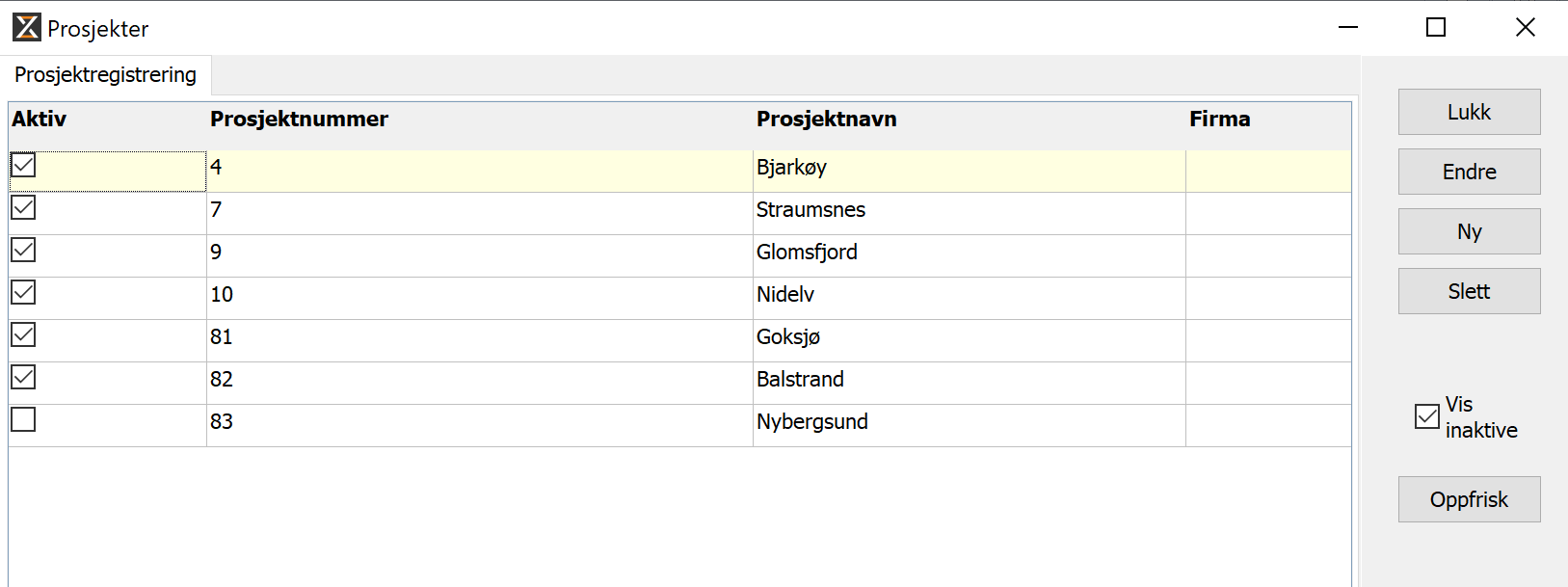
Merk: Du må starte Timeflex på nytt for å lese inn nye eller endrede prosjekter. Innlesing av prosjekter foregår ved oppstart av applikasjonen.
Det er også mulig å importere prosjekter direkte i databasen. Det er to ulike filformater som støttes (CSV og Excel filformat).
Høyreklikk på tabellen og velg:
Importer prosjekter fra CSV-fil
(Format: nr;navn;aktiv=1 inaktiv=0)
Importer prosjekter fra Excel
(Kolonner: Nr, Navn og Aktiv)
Oppdatere eller slette prosjekter
For å kunne oppdatere eller slette eksisterende prosjekter, må du legge til en ekstra kolonne i filen – en såkalt kommandokolonne.
Denne skal inneholde en av følgende verdier:
insert – For å legge inn et nytt prosjekt (dette er standard hvis kolonnen mangler eller er tom)
update – For å oppdatere et eksisterende prosjekt med nytt navn eller ny aktiv-status
delete – For å slette et eksisterende prosjekt
Eksempel på CSV med kommandokolonne (semikolon-separert):
ProsjektNr;ProsjektNavn;Aktiv;Kommando
101;Prosjekt A;1;insert
102;Prosjekt B;0;update
103;Prosjekt C;1;delete
Eksempel på Excel med samme innhold:
Kolonner i denne rekkefølgen:
ProsjektNr | ProsjektNavn | Aktiv | Kommando
(Innhold i rader som i eksemplet over)
Dersom noen rader har feil, for eksempel ugyldig prosjektnummer eller feil verdi i "Aktiv"-feltet, vil du få opp en feilmelding og mulighet til å:
Avbryte importen
Fortsette med neste rad
Når importen er fullført, får du en oversikt over hvor mange prosjekter som ble:
Lagt inn
Endret
Slettet
Trykk på Oppdater knappen (Refresh) for å se resultat(ene).